深圳专业证件刻章制作公司
国内证件,证书,刻章加工专业厂家 全国服务电话 19138234697
本教程主要使用Photoshop调出外景人物超质感的电影暗色效果图方法,修图过程有点繁琐,道理却只有一个,调好一张图是需要各个调色工具的综合运用,同学们在学习的时候要了解这些工具的运用,具体通过教程来学习一下吧,只有练习才知道如何制作,动起手来学习吧,相信你会做的更好。
效果图:原图:

操作步骤:
进入HSL,弄懂这一步效果基本就出来了,调整色相饱和度,减黄、绿、青(根据素材自己调整数值、满意就行)

新建调整层—可选颜色,选择蓝色纯色,调整青色-100,洋红-56,黄色58
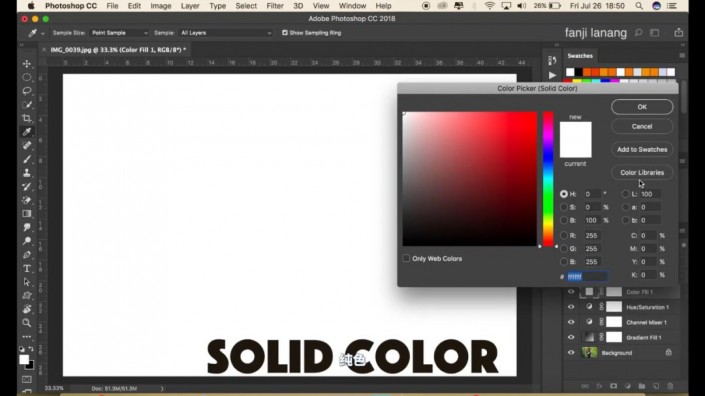
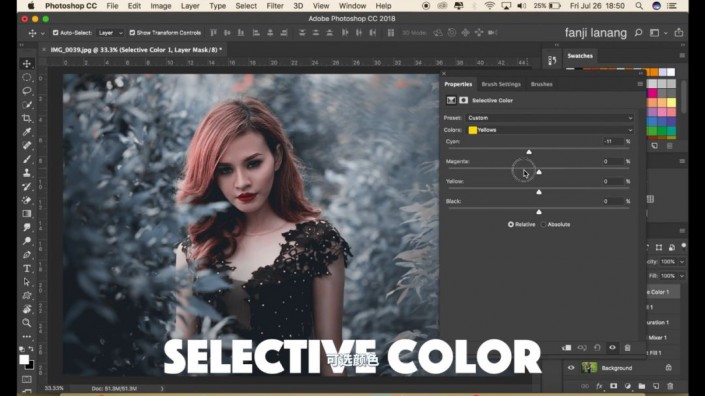
新建可选颜色,选择RGB颜色并调整
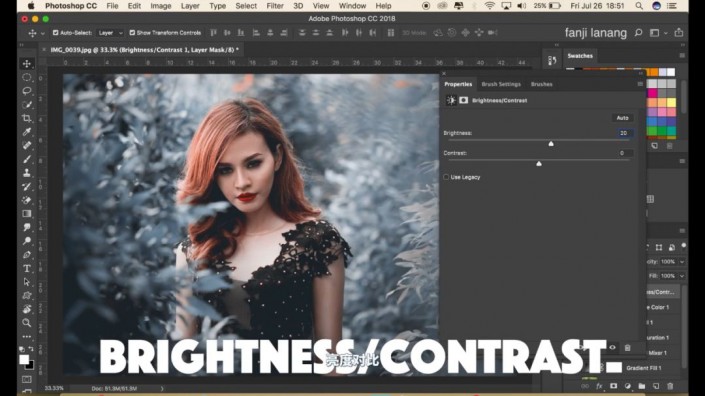
调整亮度对比,调整阴影明暗
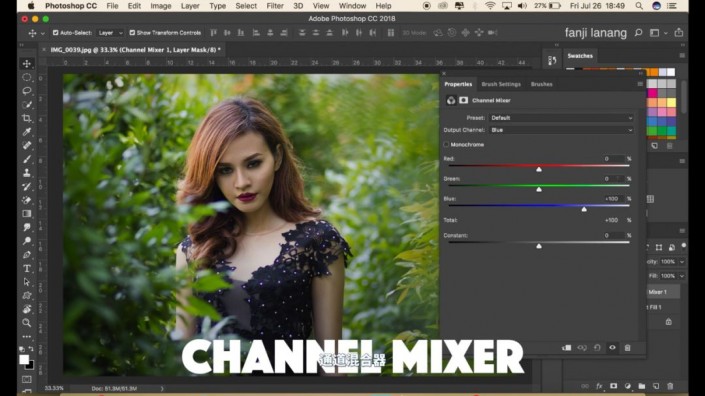
刚才调整了通道混合器,色调偏冷一点,所以现在垫基一个绿色调。提高对比度,由于原图感觉高光部分有点亮,所以降低高光的同时提高阴影
完成:
整个色调下来,PS后的照片质感和服饰上都一种不一样的感觉,具体还是看个人理解,整个效果完成,以上就是Photoshop调出外景人物超质感的电影暗色效果图方法介绍,同学们来学习一下吧。
 微站二维码
微站二维码 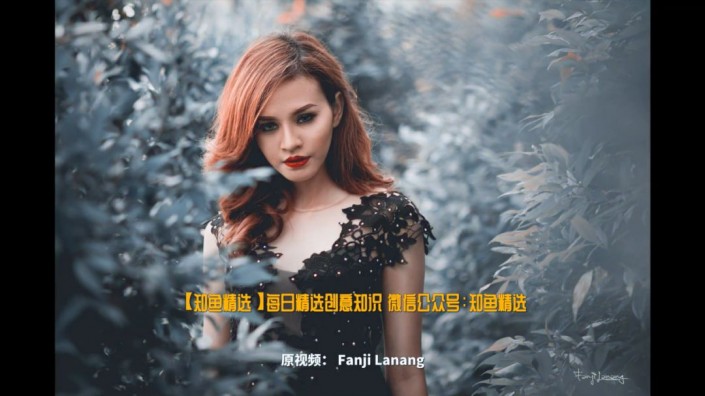 新手学PS请到:www.16xx8.com