深圳专业证件刻章制作公司
国内证件,证书,刻章加工专业厂家 全国服务电话 19138234697
经常看日系电影或者漫画的同学们都知道,日系的动漫色调颜色是很好看的,我们如何在后期制作出这种色调呢?一般来说,调色的照片大多数都在LR中进行,那么本篇教程我们在ps中给普通的照片调出一种动漫的色调,我们会把两张照片合在一起调,一张是素材,另外一张是天空,首先我们要明确明暗的关系才可以进行调整,在调整的时候色彩的整个和谐都要把控好,不然的话整个看上去就不是很好看。具体通过教程来学习一下吧。
效果图:
素材:
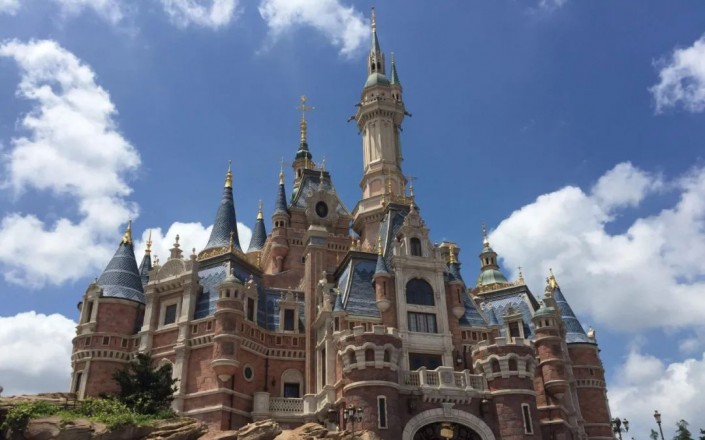
操作步骤:
第一步:抠图
我们需要将城堡都抠出来,这里小曼利用的是快速选择工具+通道进行抠图(抠图细节小曼不在讲解)
抠图后:
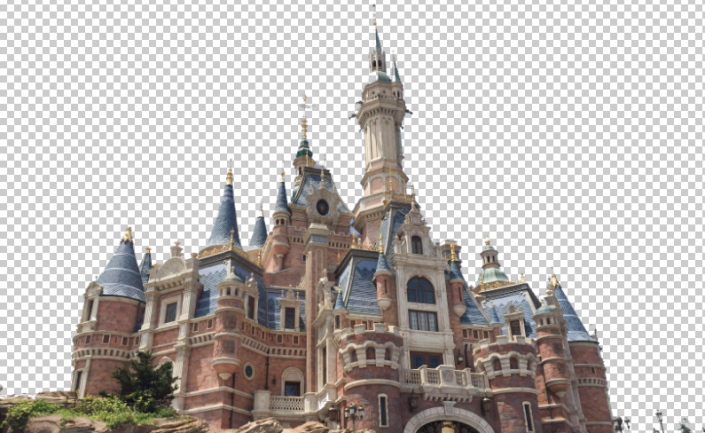
将抠下来的城堡放到天空上,发现很违和,因为城堡亮度太亮,而天空素材是夜景,所以我们需要将城堡的亮度进行压暗。
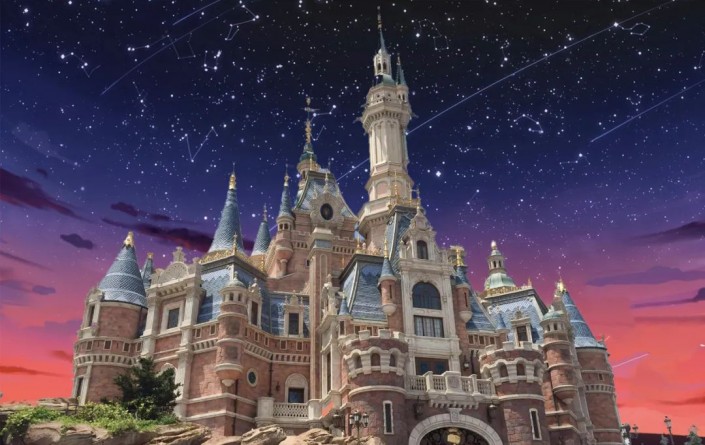
在城堡素材上方新建一个曲线工具对城堡亮度进行调整:
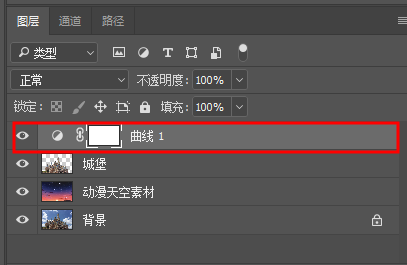
这时如果调整曲线,不仅仅城堡亮度会发生变化,而且城堡素材下面的动漫天空素材亮度也会发生变化,所以我们需要进行以下操作:使得曲线亮度调整只对城堡素材起作用。
我们可以曲线图层上右键:选择创建剪切蒙版http://www.16xx8.com/tags/38847/。
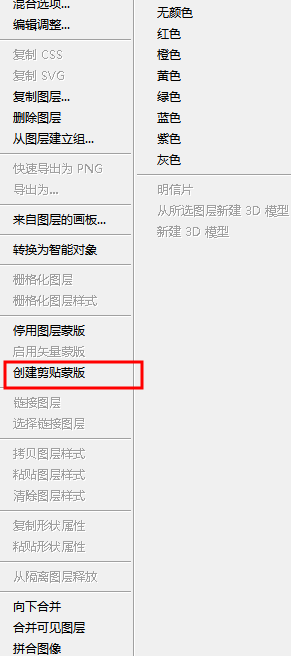
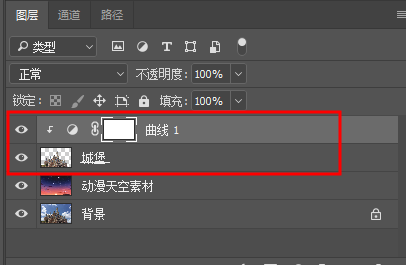
这样的话,我们调整曲线,只会使得曲线下面的城堡素材亮度发生变化。
我们压低曲线:

调整后:
 微站二维码
微站二维码 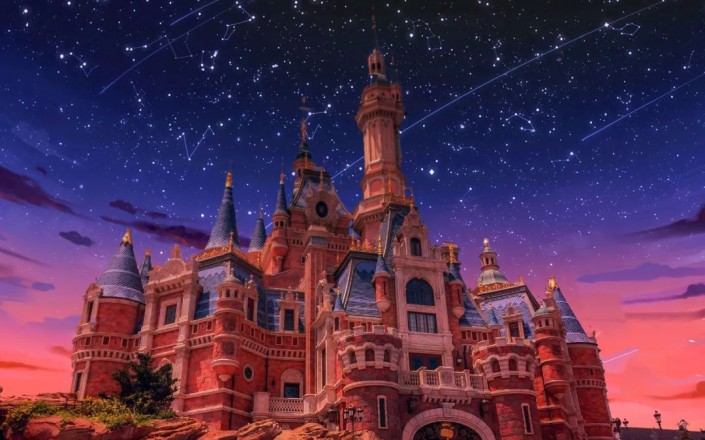 学习PS请到www.16xx8.com